Каналы
Содержание раздела
Раздел «Каналы» — справочник каналов организации, небольшой, но фундаментальный: это единый список, на который опираются согласия клиентов, «Шаблоны» и «Кампании». Здесь же перечислены каналы продаж — они используются филиалами и интеграциями для указания источника заказов. Один справочник — и вся платформа говорит на одном языке: «Email» в подписках клиента, в шаблоне и в кампании — это один и тот же канал.
Здесь же подключаются push-уведомления в мобильное приложение организации: администратор загружает ключ проекта Firebase, и с этого момента push из цепочек, кампаний и тестовой отправки уходят на телефоны клиентов (см. «Подключение push-уведомлений (Firebase)»). Там же подключаются почтовый сервер организации, через который клиентам уходят письма (см. «Подключение email (SMTP)»), аккаунт организации у SMS-провайдера (сейчас — Eskiz.uz), через который уходят SMS и коды входа в мобильное приложение (см. «Подключение SMS»), и боты организации в Telegram (см. «Подключение Telegram»).
Зачем это бизнесу#
- Единый источник правды. Список каналов задаётся один раз и используется везде — не бывает ситуации, когда в подписках канал называется «Почта», а в рассылках «Email».
- Управление одним тумблером. Решили не работать с WhatsApp — выключили канал, и он исчез из форм согласий по всей платформе. Передумали — включили обратно.
- Порядок в согласиях. Новым клиентам согласия заводятся только по активным каналам — база не засоряется подписками на каналы, которыми организация не пользуется.
Страница справочника#
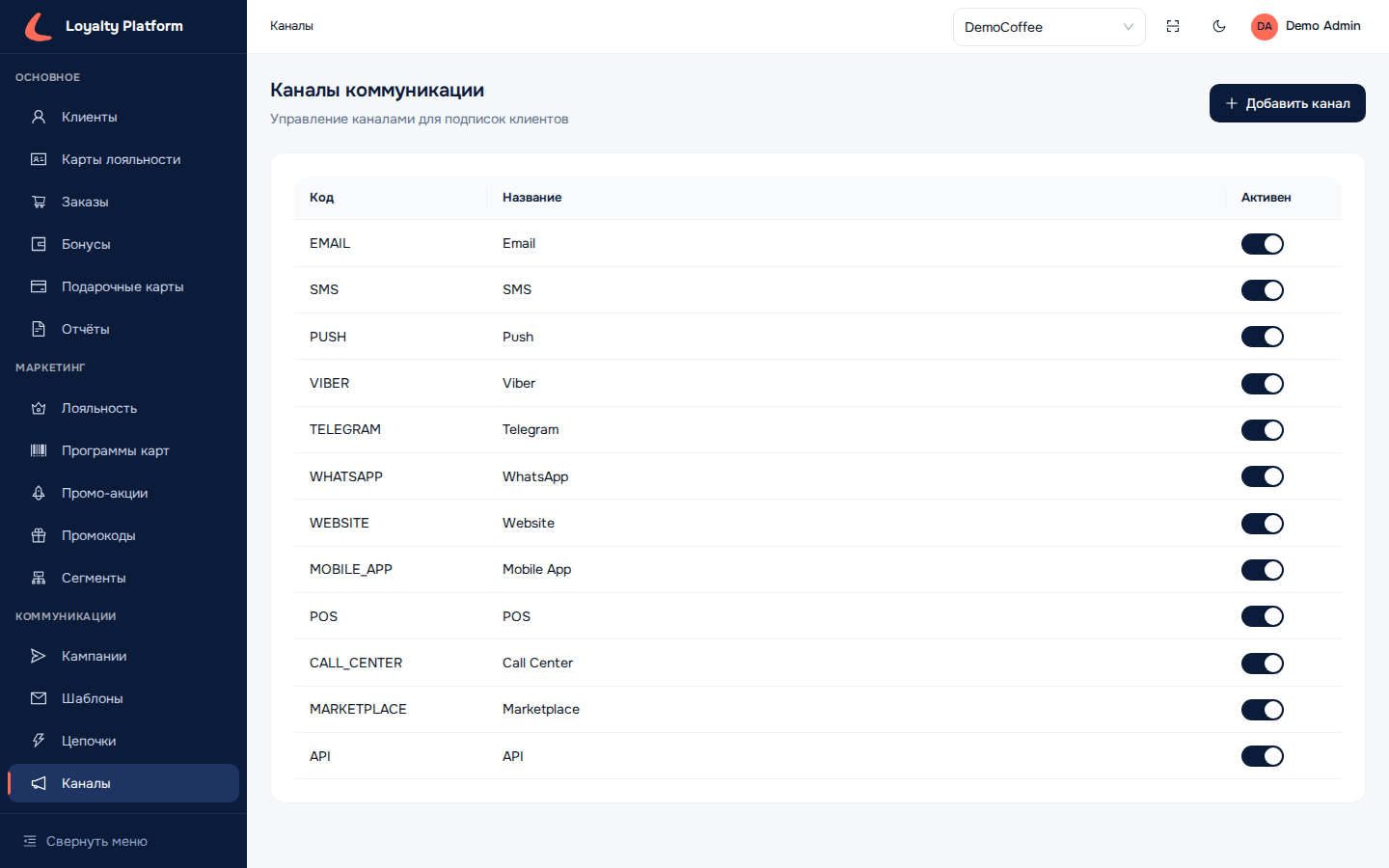
Заголовок страницы — «Каналы коммуникации», подзаголовок — «Управление каналами для подписок клиентов». В таблице три колонки: Код (технический идентификатор, например EMAIL), Название и тумблер «Активен». Название редактируется кликом прямо в таблице — можно переименовать «POS» в «Касса в зале», не покидая страницу. Кнопка «Добавить канал» создаёт новый канал: достаточно указать код и название.
12 предустановленных каналов#
Каждой организации при создании заводится стандартный набор из 12 каналов двух видов:
| Вид | Каналы | Для чего |
|---|---|---|
| Каналы коммуникаций (6) | Email, SMS, Push, Viber, Telegram, WhatsApp | Согласия клиентов, шаблоны, рассылки |
| Каналы продаж (6) | Website, Mobile App, POS, Call Center, Marketplace, API | Источники заказов: филиалы и интеграции |
На скриншоте у демо-организации включены все 12 каналов.
Что делает выключение канала#
Выключенный канал исчезает из формы добавления согласий в карточке клиента и не попадает в согласия новых клиентов: при создании клиента настройки подписок заводятся только по активным каналам (см. раздел «Клиенты», вкладка «Подписки» — она предлагает только активные каналы).
Уже существующие согласия при этом никуда не деваются — выключение канала лишь убирает его из предложений на будущее. Важно понимать и обратное: выключение канала не останавливает рассылки — подробнее в ограничениях ниже.
Подключение push-уведомлений (Firebase)#
Push в мобильное приложение организации доставляет Firebase Cloud Messaging — сервис Google, через который получают уведомления и телефоны Android, и iPhone. Отправка идёт от имени проекта Firebase вашей организации, поэтому платформе нужен ключ сервисного аккаунта Google — небольшой файл JSON — того же проекта Firebase, к которому подключено ваше мобильное приложение.
Подключение видно над справочником каналов, в блоке «Подключения» («Через эти подключения уходят сообщения организации»): карточка «Push-уведомления · Firebase Cloud Messaging» с меткой состояния.
Шаг 1. Подготовка в Firebase и Google Cloud#
Шаги выполняет тот, у кого есть доступ к проекту Firebase приложения, — обычно разработчики приложения или администратор Google Cloud организации. Если приложение уже присылает push через Firebase, проект у вас есть: начинайте с пункта 3.
- Проект Firebase. В консоли Firebase (console.firebase.google.com) создайте проект или откройте тот, к которому подключено приложение. Google Analytics для push не нужен.
- Приложения в проекте. Android: «Добавить приложение» → Android → идентификатор приложения → файл
google-services.jsonполучает команда приложения. iPhone: «Добавить приложение» → iOS → bundle id → файлGoogleService-Info.plist. Для iPhone в Firebase обязательно загружается APNs-ключ Apple: в Apple Developer (нужен платный аккаунт) создайте ключ с «Apple Push Notifications service (APNs)», скачайте файл.p8, запишите Key ID и Team ID и загрузите их в Firebase: Project settings → Cloud Messaging → Apple app configuration → APNs Authentication Key. Без APNs-ключа push на iPhone не доставляются. - Cloud Messaging API. Project settings → Cloud Messaging: «Firebase Cloud Messaging API (V1)» должно быть включено (Enabled). Если выключено — «Manage API in Google Cloud Console» → Enable.
- Роль с одним правом. В консоли Google Cloud (console.cloud.google.com), тот же проект: IAM & Admin → Roles → Create role, например «Loyalty FCM sender», с единственным разрешением
cloudmessaging.messages.create. - Сервисный аккаунт. IAM & Admin → Service Accounts → Create service account, например
loyalty-fcm-sender, и выдайте ему роль из пункта 4 на проект. - Ключ. На вкладке Keys сервисного аккаунта: Add key → Create new key → JSON. Файл скачается один раз — повторно его не получить, только создать новый ключ.
Важно:
- Не загружайте ключ
firebase-adminsdkиз Project settings → Service accounts Firebase: у него права администратора всего проекта. Платформе нужно только право отправки push. - Если Google Cloud не даёт создать ключ (ограничение организации
iam.disableServiceAccountKeyCreation), нужен администратор Google Cloud. - Не пересылайте файл ключа почтой и в мессенджерах. После загрузки в админку удалите локальную копию или уберите её в хранилище секретов.
Шаг 2. Загрузка ключа в админке#
- Откройте «Каналы» и в карточке «Push-уведомления» нажмите «Подключить».
- В окне «Ключ сервисного аккаунта» перетащите файл
.json(до 16 КБ) или нажмите, чтобы выбрать его. Файл читается в браузере, его содержимое на экран не выводится — видно только «Файл …: проект …, аккаунт …». - Нажмите «Загрузить». Платформа сразу проверяет ключ в Google — это занимает до полуминуты — и сохраняет его в зашифрованном виде.
Итог загрузки:
- «Ключ загружен, подключение работает» — всё готово, метка «Работает».
- «Ключ сохранён, но Google не ответил при проверке» — ключ сохранён, push отправляются; нажмите «Проверить», когда Google будет доступен.
- «Google отклонил ключ — он не сохранён» и причина — исправьте её в Google Cloud (см. таблицу причин ниже) и загрузите ключ снова.
- Ошибки файла показываются до отправки: «Файл больше 16 КБ — это не ключ сервисного аккаунта», «Файл не является JSON», «Это не ключ сервисного аккаунта: …». «Сервер не принял файл» — файл похож на ключ, но не прошёл проверку формата: скачайте JSON-ключ сервисного аккаунта заново по шагу 1.
Если подключён один проект Firebase, а загружается ключ другого, появится вопрос «Сменить проект Firebase?»: токены устройств из прежнего проекта перестанут работать, и push дойдут только до приложений, собранных с настройками нового проекта. «Сменить проект» — ключ загружается, отмена — окно остаётся открытым с выбранным файлом.
Карточка подключения#
| Метка | Что значит | Что делать |
|---|---|---|
| «Не подключено» | Ключ не загружен. Push по цепочкам и кампаниям завершаются ошибкой «Push не подключены» | «Подключить»; под кнопкой — свёрнутые шаги «Как получить ключ» |
| «Работает» | Ключ проверен, push отправляются | Ничего |
| «Не проверено» | Ключ сохранён, но Google не ответил при последней проверке. Push отправляются | «Проверить», когда Google будет доступен |
| «Ключ отклонён» | Google отказал — при проверке или при отправке. Push не отправляются, пока ключ не заменят или проверка не пройдёт успешно | Исправить причину и нажать «Проверить» или «Заменить ключ» |
В подключённой карточке видно:
- Проект Firebase, Сервисный аккаунт и Ключ — последние 4 символа идентификатора ключа (сам ключ не показывается никогда);
- Обновлено — когда и кем загружен ключ;
- Последняя проверка — «успешно» или причина ошибки;
- За 24 часа — сколько push принял Google, сколько устройств отклонено как недействительные и сколько других ошибок;
- Последний принятый push.
Кнопки: «Проверить» — пробный запрос в Google без доставки клиентам: проверяет ключ, право на отправку, проект и включённое API; «Заменить ключ» — то же окно загрузки; «Отключить» — после подтверждения «Отключить push? Ключ будет удалён, ожидающие push организации не отправятся».
Предупреждение «Push на iPhone не доставляются» появляется, когда Google сообщает, что в проекте Firebase нет APNs-ключа или он неверен: загрузите .p8 в Firebase (Project settings → Cloud Messaging → Apple app configuration). На Android push при этом доставляются.
Причины, по которым проверка не прошла#
| Текст в карточке | Что сделать |
|---|---|
| Ключ отозван или удалён в Google Cloud, либо часы сервера не синхронизированы | Создать новый ключ сервисного аккаунта и загрузить его. Если ключ точно действует — сообщить технической команде платформы: возможно, на сервере уехали часы |
| У сервисного аккаунта нет права cloudmessaging.messages.create или выключено Firebase Cloud Messaging API | Проверить шаги 3–5: роль с правом выдана аккаунту на этот проект, API включено. Затем «Проверить» |
| Проект Firebase не найден | Проект удалён или ключ от другого проекта — загрузить ключ нужного проекта |
| Firebase Cloud Messaging не принял ключ сервисного аккаунта | Загрузить новый ключ |
| Google недоступен, повторите позже | Повторить проверку позже; ключ при этом не помечается отклонённым |
| Сервер авторизации Google ответил неожиданно / Firebase Cloud Messaging ответил неожиданно | Повторить позже; если повторяется — сообщить технической команде |
Если карточка показывает «Сервис сообщений недоступен», подключение сейчас нельзя ни посмотреть, ни изменить — это сбой на стороне платформы: повторите позже или обратитесь к технической команде.
Замена ключа и смена проекта#
Плановая замена ключа без перерыва в отправке:
- В Google Cloud создайте новый ключ того же сервисного аккаунта (вкладка Keys → Add key).
- В карточке нажмите «Заменить ключ» и загрузите новый файл.
- Нажмите «Проверить» — метка «Работает».
- Только после этого удалите старый ключ в Google Cloud.
Смена проекта Firebase — только вместе с выпуском приложения, собранного с настройками нового проекта: устройства на старой версии приложения перестанут получать push, их токены будут помечены недействительными («Токен из другого проекта Firebase» в карточке клиента), а новые придут после обновления приложения.
Где ещё видно состояние push#
- В форме и карточке кампании по каналу Push и в узле «Отправить сообщение» цепочки появляется предупреждение, если push не подключены, ключ отклонён или не проверен (см. «Кампании» и «Цепочки»). Маркетолог видит в нём совет обратиться к администратору организации.
- В карточке клиента — состояние push каждого устройства, тестовый push и журнал сообщений (см. «Клиенты»).
Подключение email (SMTP)#
Письма клиентам — из кампаний, цепочек и уведомлений о бонусах — уходят через почтовый сервер вашей организации. Подойдёт почта для бизнеса (Яндекс 360, Mail.ru для бизнеса, Google Workspace) или сервис рассылок с доступом по SMTP (Unisender Go, SendGrid, Mailgun и т. п.). Платформа подключается к серверу под вашим логином и паролем и отправляет письма от вашего адреса.
Подключение — вторая карточка блока «Подключения»: «Email · SMTP-сервер организации» с меткой состояния.
Что подготовить#
- Почтовый ящик для бизнеса (Яндекс 360, Mail.ru, Gmail / Google Workspace): адрес ящика и пароль приложения — обычный пароль от почты эти сервисы по SMTP не принимают. В Яндексе: Яндекс ID → Безопасность → Пароли приложений → Почта; в Mail.ru: настройки почты → Безопасность → Пароли для внешних приложений; в Google: включите двухэтапную аутентификацию и создайте пароль приложения. У ящиков есть суточный лимит — сотни или тысячи писем (Gmail — 500 в сутки, Google Workspace — 2 000), поэтому для рассылок по большой базе нужен сервис рассылок.
- Сервис рассылок: SMTP-доступ из личного кабинета сервиса и подтверждённый в нём домен отправителя. У SendGrid логин —
apikey, пароль — ключ API с правом Mail Send; у Mailgun — SMTP-учётка домена; у Unisender Go логин — ID пользователя, пароль — ключ API.
Подключение в админке#
- В карточке «Email» нажмите «Подключить» — откроется окно «Подключение email».
- В списке «Почтовый сервис» выберите провайдера: окно само заполнит сервер, порт и шифрование и покажет подсказку, где взять пароль. Для другого провайдера выберите «Другой сервер» и введите Сервер (только имя, без
https://и порта) и Порт (25, 465, 587 или 2525). Шифрование: порт 465 — SSL, порты 587 и 2525 — STARTTLS; окно переключает его само при смене порта. Вариант «Без шифрования» — только для тестового стенда: рабочий сервер платформы такие настройки не примет. - Введите Логин (обычно — полный адрес ящика) и Пароль.
- Заполните Адрес отправителя (ящик, под которым выполнен вход, или адрес подтверждённого домена), Имя отправителя (по умолчанию — название организации) и, если нужно, Адрес для ответа — туда придут ответы клиентов.
- В свёрнутом блоке «Дополнительно» — лимит «Писем в минуту» (1–3 000, по умолчанию 120) и «Одновременных соединений» (1–5, по умолчанию 2). Уменьшайте их, если сервер жалуется на частую отправку.
- Нажмите «Сохранить». Перед сохранением платформа подключается к серверу и проверяет шифрование, вход и адрес отправителя — до 40 секунд; письмо при этом не отправляется.
Итог сохранения:
- «Подключение сохранено и работает» — метка «Работает».
- «Настройки сохранены, но сервер не ответил при проверке» — метка «Не проверено», письма отправляются; нажмите «Проверить», когда сервер будет доступен.
- «Сервер отклонил настройки — они не сохранены» — под заголовком причина и ответ сервера (например,
535 5.7.8 Error: authentication failed). Поля окна не сбрасываются: исправьте значение и сохраните снова.
Пароль после сохранения не показывается. При правке настроек поле пароля пустое с подсказкой «Оставьте пустым, чтобы не менять»; новый пароль нужен, только если поменялись сервер, порт или логин. Сохранения и проверки ограничены — не больше 10 в минуту на организацию; после «Слишком много проверок» кнопка покажет, через сколько секунд можно повторить.
Записи SPF, DKIM и DMARC#
Чтобы письма не попадали в спам, у домена адреса отправителя должны быть DNS-записи SPF (какие серверы вправе отправлять письма домена), DKIM (подпись писем) и DMARC (что делать с письмами, не прошедшими проверку). Почтовые сервисы для бизнеса и сервисы рассылок показывают нужные записи в разделе настройки домена — добавьте их у регистратора домена. Платформа сама записи не проверяет и письма не подписывает: подпись DKIM ставит ваш почтовый сервис.
Проверить результат просто: отправьте тестовое письмо на ящик Gmail, откройте его, в меню письма выберите «Показать оригинал» — должно быть SPF: PASS, DKIM: PASS, DMARC: PASS. Gmail и Yahoo требуют этих записей от тех, кто рассылает много писем.
Отписка в письмах#
В каждое письмо кампании, цепочки и уведомления о бонусах платформа добавляет ссылку «Отписаться» — подвалом «Вы получили это письмо от «…». Отписаться» на языке организации или там, куда её поставил шаблон (см. «Шаблоны»), — и служебные заголовки, по которым Gmail, Яндекс и другие почтовые программы показывают свою кнопку отписки. Ссылка открывает страницу платформы с кнопкой «Отписаться»; после нажатия клиент больше не получает писем организации, а в его карточке Email становится «Отписан» (см. «Клиенты»). Ссылка действует 400 дней. В тестовом письме и в превью шаблона — ссылка-образец: страница по ней сообщает, что ссылка тестовая, и ничего не меняет.
Карточка «Email»#
| Метка | Что значит | Что делать |
|---|---|---|
| «Не подключено» | Сервер не настроен. Письма завершаются ошибкой «Email не подключён» | «Подключить» |
| «Работает» | Проверка прошла, письма отправляются | Ничего |
| «Не проверено» | Настройки сохранены, но сервер не ответил при последней проверке. Письма отправляются | «Проверить», когда сервер будет доступен |
| «Отклонено» | Почтовый сервер отклонил настройки: логин, пароль или адрес отправителя — при проверке или при отправке — либо к нему не удалось подключиться (имя сервера, порт, защищённое соединение). Заголовок предупреждения в карточке называет, что именно. Письма не отправляются, пока настройки не исправят или проверка не пройдёт | Исправить через «Изменить» или нажать «Проверить» |
В подключённой карточке видно: Сервер (например, smtp.yandex.ru:465 · SSL), Логин, Отправитель («Acme news@acme.uz»), Адрес для ответа, Лимит («120 писем/мин · 2 соединения»), Обновлено — когда и кем, Последняя проверка, За 24 часа — сколько писем отправлено, сколько с ошибкой и сколько ждут повтора, и Последнее письмо.
Кнопки: «Проверить» — подключение к серверу, вход и адрес отправителя без отправки письма; «Изменить» — окно настроек; «Тестовое письмо»; «Отключить» — после подтверждения «Отключить email? Настройки сервера будут удалены, письма организации в очереди не отправятся».
Предупреждения в карточке:
- «Почтовый сервер ограничил отправку — письма идут с паузами» — сервер ответил, что лимит исчерпан. Уменьшите «Писем в минуту» или подключите сервис рассылок.
- «Домен отправителя не совпадает с доменом логина» — почтовые сервисы обычно отклоняют такие письма: укажите адрес из домена логина или подтвердите домен в сервисе рассылок.
- «Порт 25 часто закрыт» — хостинги закрывают порт 25 для исходящей почты; если проверка не проходит, выберите 465 или 587.
«Отправлено» означает, что письмо принял ваш почтовый сервер; попало ли оно во «Входящие» или в спам, платформа не видит.
Как уходят письма. Платформа отправляет письма очередью, пачками по одному соединению с сервером, не быстрее лимита «Писем в минуту» и не больше «Одновременных соединений». Письма цепочек и уведомлений о бонусах уходят раньше писем кампаний. Если сервер временно недоступен или ответил «попробуйте позже», письмо повторяется через 1, 5, 15, 30 минут и далее раз в час, до 4 часов. Если сервер ответил, что лимит исчерпан, отправка писем организации встаёт на паузу на 10 минут. Если к серверу раз за разом не удаётся подключиться, платформа делает паузу в отправке писем организации (от минуты до 15 минут) и пробует снова — письма при этом ждут в очереди, у других организаций отправка идёт как обычно.
Тестовое письмо#
Кнопка «Тестовое письмо» открывает окно с адресом — по умолчанию вашим. Письмо уходит сразу, мимо очереди: стандартный текст на языке организации со ссылкой отписки в подвале. Итог — «Сервер принял письмо для …» или «Сервер не принял письмо для …» с причиной и ответом сервера. Тестовые письма не попадают в журнал сообщений; отправлять можно не больше 5 в минуту на организацию. Если подключение уже «Отклонено» или сервер при тесте отклонил вход или адрес отправителя, письмо не уходит: окно показывает «Почтовый сервер отклонил настройки» с причиной и ответом сервера, а подключение помечается «Отклонено».
Причины, по которым проверка не прошла#
| Текст в карточке | Что сделать |
|---|---|
| Сервер отклонил логин или пароль | Проверьте логин; для Яндекса, Mail.ru и Gmail создайте пароль приложения |
| Сервер отклонил адрес отправителя | Укажите адрес ящика, под которым выполнен вход, или подтвердите домен в сервисе рассылок |
| Не удалось установить защищённое соединение | Проверьте пару «порт — шифрование» (465 — SSL, 587 — STARTTLS) и имя сервера; самоподписанные сертификаты не поддерживаются |
| Сервер не поддерживает STARTTLS | Выберите SSL и порт 465 |
| Сервер не найден / Адрес сервера или порт не разрешены | Проверьте имя сервера; серверы во внутренней сети организации подключить нельзя, порт — обычно 465 или 587 |
| Не удалось подключиться к серверу / Сервер временно недоступен / Сервер ответил неожиданно | Повторите позже; настройки при этом сохраняются со статусом «Не проверено» |
Если карточка показывает «Сервис сообщений недоступен», подключение сейчас нельзя ни посмотреть, ни изменить — это сбой на стороне платформы.
Где ещё видно состояние email#
В форме и карточке кампании по каналу Email, в узле «Отправить сообщение» цепочки и в строке Email на странице «Уведомления» появляется предупреждение, если email не подключён, почтовый сервер отклонил настройки или подключение не проверено (см. «Кампании», «Цепочки», «Уведомления о бонусах»). Маркетолог видит в нём совет обратиться к администратору организации. Письмо по сохранённому шаблону можно проверить кнопкой «Отправить тест на почту» на странице шаблона (см. «Шаблоны»).
В журнале сообщений клиента и в карточке кампании причины ошибок писем подписаны по-своему: «Email не подключён», «Почтовый сервер отклонил логин, пароль или адрес отправителя», «Нет адреса или сервер ответил, что ящика не существует», «Почтовый сервер отклонил письмо», «Почтовый сервер был недоступен, повторы не помогли», «Письмо не собралось: пустая тема или ошибка шаблона», «Письмо после подстановки переменных больше допустимого размера».
Подключение SMS#
SMS клиентам — из кампаний, цепочек, уведомлений о бонусах — и SMS с кодом входа в мобильное приложение уходят через аккаунт вашей организации у SMS-провайдера. Договор, баланс, имя отправителя и утверждённые тексты — у провайдера, в кабинете вашей организации; платформа входит в аккаунт с данными, которые вы ввели при подключении, и отправляет SMS от вашего имени. Сейчас доступен один провайдер — Eskiz.uz, SMS-шлюз Узбекистана: через него SMS уходят только на номера Узбекистана.
Подключение — третья карточка блока «Подключения»: «SMS» с подписью «Eskiz.uz — аккаунт организации» (название подключённого провайдера; без подключения — «Через аккаунт организации у SMS-провайдера») и меткой состояния. Пока SMS не подключены, в карточке — пояснение «SMS клиентам уходят через аккаунт организации у SMS-провайдера: кампании, цепочки, уведомления и коды входа в приложение», что нужно подготовить, строка «Провайдеры: Eskiz.uz (Узбекистан)», ссылка «Как подключить» и кнопка «Подключить».
Выбор провайдера#
Провайдеры различаются тем, что умеют, и окно подключения, карточка, тестовое SMS и SMS-шаблоны подстраиваются под подключённого провайдера:
| Возможность | Что меняет на платформе | Eskiz.uz |
|---|---|---|
| Страны номеров | На какие номера уходят SMS; номер другой страны не отправляется | Узбекистан: +998 и 9 цифр |
| Проверка без отправки | Есть — при сохранении и кнопкой «Проверить» платформа проверяет аккаунт, SMS не уходит. Нет — кнопки «Проверить» нет, подключение подтверждает принятое тестовое SMS | Есть: вход, статус аккаунта, баланс, никнейм |
| Баланс | Строки «Баланс» и «Порог «мало средств»» на карточке, порог в окне подключения, предупреждения о балансе | Есть, в сумах |
| Статус аккаунта | Строка «Статус аккаунта» и предупреждение о нерабочем статусе | Есть |
| Статусы доставки | Адрес отчётов уходит с каждым SMS, вводится в кабинете провайдера или провайдер статусов не присылает (см. «Статусы доставки SMS») | Адрес уходит с каждым SMS |
| Модерация текстов | Блок «Текст для модерации» в SMS-шаблоне, подсказки и предупреждения о модерации | Есть (см. «Eskiz.uz: модерация текстов») |
| Предел частей | Длинное SMS — не больше 6 частей, а если у провайдера предел меньше — не больше его предела | 6 частей |
У организации одно подключение SMS: подключить провайдера — значит сохранить данные его аккаунта, перейти к другому провайдеру — заменить подключение (см. «Смена провайдера»). Что подготовить у провайдера до подключения — в его разделе: «Eskiz.uz: что подготовить».
Подключение в админке#
- В карточке «SMS» нажмите «Подключить» (у подключённого аккаунта — «Изменить») — откроется окно «Подключение SMS».
- Провайдер. Пока провайдер один, он уже выбран и показан строкой: «Eskiz.uz», под ним — страна и краткое описание («Узбекистан · SMS-шлюз Узбекистана»). Когда провайдеров будет несколько, здесь появится список. Ниже — подсказка провайдера, где взять данные (у Eskiz — «Нужны email и секретный код API из кабинета my.eskiz.uz»), и ссылка «Как подключить Eskiz.uz» на его раздел в этом руководстве.
- Под подсказкой — что произойдёт при сохранении: «При сохранении платформа проверит подключение у Eskiz.uz — до 20 секунд. SMS не отправляется». У провайдера без проверки без отправки — «… не даёт проверить подключение без отправки: после сохранения отправьте тестовое SMS».
- Поля провайдера — у каждого провайдера свои; обязательные отмечены звёздочкой. У Eskiz это Логин, Секретный код и Никнейм отправителя (см. «Eskiz.uz: что подготовить» и «Eskiz.uz: никнейм отправителя»). Если значения поля берутся из аккаунта у провайдера, рядом с полем — кнопка загрузки (у Eskiz — «Загрузить никнеймы»): она входит к провайдеру с введёнными данными и ничего не сохраняет.
- В свёрнутом блоке «Дополнительно» — «SMS в минуту» (темп рассылок организации; пределы и значение по умолчанию задаёт провайдер, у Eskiz — от 1 до 6 000, по умолчанию 300), «Отправок одновременно» (у Eskiz — от 1 до 4, по умолчанию 2) и, если провайдер сообщает баланс, «Порог «мало средств»» — сумма, ниже которой карточка предупредит о балансе (0 — без предупреждения, по умолчанию). Если ошибка в поле этого блока, блок раскрывается сам.
- Под полями — подсказки провайдера, если они у него есть: у Eskiz — «Тексты SMS утверждает Eskiz.uz: в кабинете my.eskiz.uz («Смс» → «Мои тексты»). Без модерации SMS не уйдут» и «В тестовом статусе аккаунта уходят только три тестовые фразы Eskiz».
- Нажмите «Сохранить» или Enter. Платформа проверяет подключение у провайдера: у Eskiz — входит в аккаунт, читает статус аккаунта и баланс и проверяет, что никнейм принадлежит аккаунту; SMS при этом не отправляется. Пока идёт сохранение, окно не закрыть.
Итог сохранения:
- «Подключение сохранено и работает» — метка «Работает».
- «Настройки сохранены, но Eskiz.uz не ответил при проверке» — метка «Не проверено», SMS отправляются; нажмите «Проверить», когда провайдер будет доступен.
- «Настройки сохранены. Отправьте тестовое SMS — оно подтвердит подключение» — у провайдера без проверки без отправки: метка «Не проверено», пока тестовое SMS не будет принято (см. «Тестовое SMS»).
- «Eskiz.uz отклонил настройки — они не сохранены» — под заголовком причина («Eskiz.uz отклонил данные для входа», «Этого отправителя нет в аккаунте Eskiz.uz») и ответ провайдера («Ответ Eskiz.uz: …»). Поля окна не сбрасываются: исправьте значение и сохраните снова.
- Неверное значение поля показывается под ним ещё до отправки: «Заполните поле «Логин»», «Укажите один email, например sms@example.com», «Только латинские буквы, цифры, пробел и знаки», «Не длиннее 20 символов», у лимитов — «От … до …» с пределами провайдера. Значение, которое не принял сервер, — тоже под полем; «Этого значения нет в аккаунте Eskiz.uz — загрузите список и выберите из него» — под никнеймом.
- «Провайдер недоступен для подключения — список провайдеров обновлён» или «Список полей провайдера устарел и обновлён. Проверьте поля и сохраните снова» — пока окно было открыто, провайдера отключили на платформе или у него изменился набор полей: окно уже показывает новый список, проверьте поля и сохраните снова.
- «Не дождались ответа Eskiz.uz. Настройки могли сохраниться — посмотрите состояние в карточке» — ответа не было 40 секунд.
Секретные поля (у Eskiz — секретный код) после сохранения не показываются. При правке настроек такое поле пустое с подсказкой «Оставьте пустым, чтобы не менять»; новое значение нужно для нового подключения, при смене провайдера и при смене аккаунта (у Eskiz — логина): «Введите «Секретный код»: это нужно для нового подключения, при смене провайдера или аккаунта». Сохранения, «Проверить» и загрузка значений из аккаунта вместе — не больше 10 в минуту на организацию; после «Слишком много проверок» кнопка покажет, через сколько секунд можно повторить.
Карточка «SMS»#
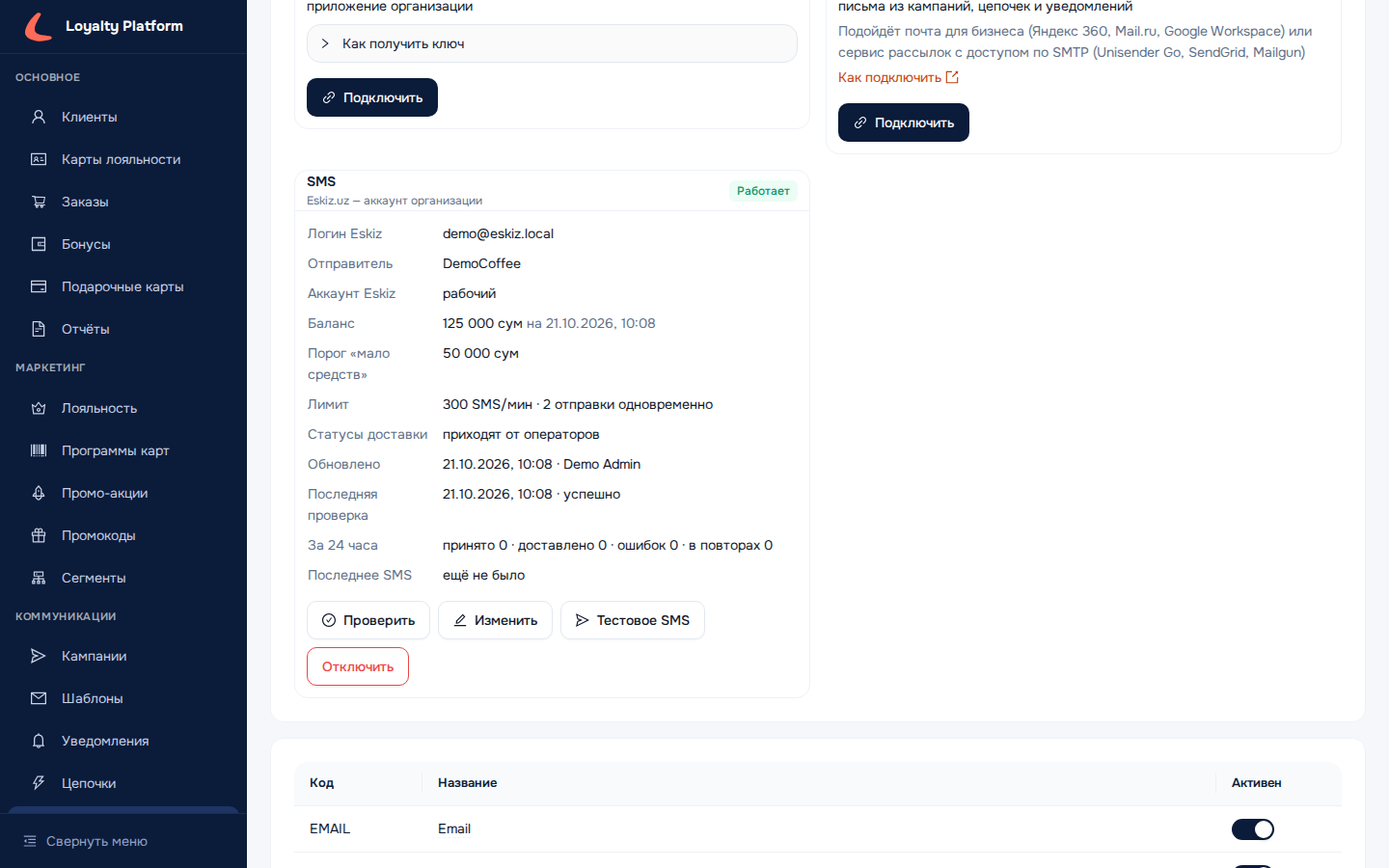
На скриншоте — подключённый аккаунт Eskiz в состоянии «Работает»: подпись «Eskiz.uz — аккаунт организации», логин Eskiz, отправитель DemoCoffee, статус аккаунта «рабочий», баланс 125 000 сум при пороге «мало средств» 50 000 сум, лимит «300 SMS/мин · 2 отправки одновременно», «Статусы доставки: приходят от операторов». SMS ещё не отправлялись, поэтому «За 24 часа» — нули, «Последнее SMS» — «ещё не было». Под сведениями — кнопки «Проверить», «Изменить», «Тестовое SMS» и «Отключить».
| Метка | Что значит | Что делать |
|---|---|---|
| «Не подключено» | SMS не подключены. SMS завершаются ошибкой «SMS не подключены», вход в мобильное приложение по SMS-коду не работает | «Подключить» |
| «Работает» | Проверка прошла (или подключение подтверждено тестовым SMS), SMS отправляются | Ничего |
| «Не проверено» | Настройки сохранены, но провайдер не ответил при последней проверке, — либо провайдер не умеет проверять без отправки, и подключение ещё не подтверждено тестовым SMS. SMS отправляются, коды входа тоже | «Проверить», когда провайдер будет доступен; у провайдера без проверки — отправить тестовое SMS |
| «Отклонено» | Провайдер отклонил данные для входа или отправителя — при проверке, тестовом SMS или отправке. SMS и коды входа не отправляются, пока настройки не исправят или проверка не пройдёт | Исправить через «Изменить» или нажать «Проверить», если причина устранена |
В подключённой карточке видно (строки зависят от провайдера):
- поля подключения с подписями провайдера: у Eskiz — Логин Eskiz и Отправитель (никнейм; у общего номера — «4546 · общий номер Eskiz»); секреты не показываются;
- Статус аккаунта — если провайдер его сообщает: «рабочий» или статус провайдера с пометкой «не рабочий статус» (у Eskiz ещё «уходят только тестовые фразы Eskiz.uz», см. «Eskiz.uz: тестовый статус аккаунта»);
- Баланс и Порог «мало средств» — если провайдер сообщает баланс: сумма в валюте провайдера (у Eskiz — в сумах) на момент получения («на …») с меткой «Нет средств» или «Мало средств»; «не удалось получить», если провайдер не ответил. Баланс обновляется не чаще раза в минуту;
- Лимит — например, «300 SMS/мин · 2 отправки одновременно»;
- Статусы доставки — откуда приходят статусы и ссылка «О статусах доставки» (см. «Статусы доставки SMS»);
- Обновлено — когда и кем, Последняя проверка — «успешно», «подтверждено тестовым SMS» или «ошибка: …» с причиной;
- За 24 часа — «принято N · доставлено N · ошибок N · в повторах N»: сколько SMS принял провайдер, сколько доставлено по отчётам операторов, сколько завершилось ошибкой (в том числе не доставлено оператором) и сколько ждёт повтора. «Доставлено» показывается, только когда статусы доставки приходят. Тестовые SMS не считаются;
- Последнее SMS — когда провайдер последний раз принял SMS.
Кнопки: «Проверить» — проверка подключения у провайдера без отправки SMS (у Eskiz — вход, статус аккаунта, баланс и никнейм); у провайдера без такой проверки кнопки нет, вместо неё подсказка «Подключение подтверждается тестовым SMS». «Изменить» — окно «Подключение SMS»; «Тестовое SMS»; «Отключить» — после подтверждения «Отключить SMS? Данные подключения будут удалены. SMS организации в очереди не отправятся, вход в приложение по SMS-коду перестанет работать».
Предупреждения в карточке, самые важные — сверху; в текстах — название подключённого провайдера:
- «Eskiz.uz не ответил при проверке» (метка «Не проверено») — «Настройки сохранены, SMS отправляются. Нажмите «Проверить», когда провайдер будет доступен»; у провайдера без проверки — «Подключение не подтверждено» — «SMS отправляются. Отправьте тестовое SMS — принятое SMS подтвердит подключение».
- «Eskiz.uz отклонил данные для входа — SMS не отправляются», «Eskiz.uz отклонил отправителя — SMS не отправляются» или «Eskiz.uz отклонил настройки — SMS не отправляются» (метка «Отклонено») — с причиной, ответом провайдера и советом «Коды входа в приложение не отправляются. Исправьте настройки кнопкой «Изменить» или нажмите «Проверить», если причина устранена».
- «На балансе Eskiz.uz нет средств» — «SMS ждут пополнения до 4 часов, коды входа в приложение не приходят. Пополните баланс у Eskiz.uz»; «Eskiz.uz отказал в отправке из-за нехватки средств» — отказ при отправке за последние сутки; «Мало средств на балансе Eskiz.uz» — баланс ниже вашего порога.
- «Аккаунт Eskiz.uz не в рабочем статусе» — «Уходят только тестовые фразы Eskiz.uz: рассылки, уведомления и коды входа будут отклонены. Переведите аккаунт в рабочий статус у Eskiz.uz» (у провайдера без такого правила — «… могут быть отклонены»).
- «Eskiz.uz отклоняет тексты, которые не прошли модерацию» — со ссылкой «Как утвердить тексты».
- «Eskiz.uz ограничил частоту отправки — SMS идут с паузами» — «Уменьшите «SMS в минуту» в настройках».
- «Отправитель — общий: 4546» — «Клиент увидит 4546, а не название организации. Зарегистрируйте своего отправителя у Eskiz.uz и выберите его в настройках».
Предупреждения об отказах при отправке показываются сутки. Если карточка показывает «Сервис сообщений или SMS-провайдер не ответили», подключение сейчас нельзя ни посмотреть, ни изменить — повторите попытку позже; если не проходит — это сбой на стороне платформы.
Тестовое SMS#
Кнопка «Тестовое SMS» открывает окно «Тестовое SMS». Вверху — «SMS платное. Уходит сразу, мимо очереди, и не попадает в журнал сообщений. Статус доставки тестового SMS не отслеживается» и ссылка «О тестовом SMS» на этот раздел.
- Номер — по правилам подключённого провайдера; подсказка под полем называет их: у Eskiz — «Номера: +998 и 9 цифр» (например, «+998 90 123 45 67» или «998901234567», пробелы и скобки допустимы). Номер между открытиями окна не запоминается.
- Текст — переключатель «Тестовая фраза Eskiz.uz» или «Свой текст». Тестовая фраза провайдера — на языке организации: «Придёт: «Это тест от Eskiz»» («Bu Eskiz dan test» у узбекского языка, «This is test from Eskiz» у английского). У провайдера без своих тестовых фраз вместо неё — «Тестовый текст» платформы: «Тестовое SMS: подключение работает» («Test SMS: ulanish ishlayapti», «Test SMS: the connection works»). Свой текст — до 1 000 символов, без переменных, со счётчиком символов и частей (с пределом частей провайдера); если провайдер модерирует тексты, свой текст должен пройти модерацию, как любой другой.
- «Отправить» или Enter. Ответ — до 40 секунд.
Итог:
- «Eskiz.uz принял SMS для +998 …» — число частей и кодировка («1 SMS · Юникод (UCS-2)»), «ID SMS:», «Ответ Eskiz.uz:» и оговорка «SMS платное; дошло ли оно, видно только на телефоне». Кнопки «Отправить ещё раз» и «Закрыть».
- «Eskiz.uz не принял SMS для +998 …» — причина: «Текст не прошёл модерацию Eskiz.uz» (с советом «Утвердите текст у Eskiz.uz — скопируйте его из блока «Текст для модерации» в шаблоне» и ссылкой «Как утвердить тексты»), «Eskiz.uz отклонил номер получателя», «На балансе Eskiz.uz не хватает средств», «Eskiz.uz ограничил частоту отправки», «Не удалось связаться с Eskiz.uz или он перестал отвечать», «Eskiz.uz отклонил SMS» — и ответ провайдера.
- «Eskiz.uz отклонил настройки — SMS не отправлено, подключение отмечено как отклонённое» — провайдер не принял данные для входа или отправителя; карточка переходит в «Отклонено».
Подтверждение подключения. У провайдера, который не умеет проверять подключение без отправки, принятое тестовое SMS переводит подключение из «Не проверено» в «Работает»; в «Последней проверке» — «подтверждено тестовым SMS».
Номер не по правилам провайдера — «Укажите номер, который принимает Eskiz.uz: +998 и 9 цифр» до отправки или «Eskiz.uz не принимает этот номер. Номера: +998 и 9 цифр» от сервера. Тестовых SMS — не больше 5 в минуту на организацию: «Не больше 5 тестовых SMS в минуту. Отправить снова можно через N с». «Не дождались ответа Eskiz.uz. SMS могло уйти — проверьте телефон» — ответ не пришёл за 40 секунд. Если аккаунт Eskiz не в рабочем статусе — см. «Eskiz.uz: тестовый статус аккаунта».
SMS по сохранённому шаблону с его переменными отправляет кнопка «Отправить тест на телефон» на странице шаблона (см. «Шаблоны»).
Статусы доставки SMS#
«Отправлено» у SMS означает, что SMS принял провайдер. Дальше провайдер сообщает платформе, что ответил оператор связи, и статус в журнале сообщений меняется — обычно в течение минуты:
| Ответ оператора | Статус и причина |
|---|---|
| Доставлено (у длинного SMS — хотя бы одна часть) | «Доставлено» |
| Абонент недоступен, номер заблокирован или в чёрном списке | «Ошибка», «Нет номера, номер не подходит провайдеру или оператор не доставил SMS (абонент недоступен, номер в чёрном списке)» |
| Абонент не появился в сети за срок жизни SMS | «Ошибка», «Абонент не появился в сети, срок жизни SMS истёк» |
| Провайдер не обработал запрос | «Ошибка», «SMS-провайдер отклонил SMS» |
Откуда приходят статусы, показывает строка «Статусы доставки» карточки «SMS» — у провайдеров это устроено по-разному:
| Строка на карточке | Что значит | Что делать |
|---|---|---|
| «приходят от операторов» | Платформа передаёт провайдеру адрес отчётов с каждым SMS (так у Eskiz) | Ничего |
| «Укажите этот адрес в кабинете провайдера — на него придут статусы доставки:», адрес и кнопка «Скопировать» | Провайдер принимает один адрес отчётов на аккаунт, и его вводят в кабинете провайдера | Администратору организации — скопировать адрес и указать его в кабинете провайдера. «Адрес содержит ключ организации — не публикуйте его». Маркетолог вместо адреса видит «Адрес отчётов видит администратор организации» |
| «не отслеживаются: на платформе не настроен приём отчётов, SMS остаются «Отправлено»» | На платформе не задан адрес приёма отчётов | Обратиться к технической команде платформы |
| «Eskiz.uz не присылает статусы доставки — SMS остаются «Отправлено»» | Провайдер отчётов о доставке не присылает | Ничего: «Доставлено» у таких SMS не появится |
При наведении на статус «Отправлено» у SMS — подсказка «SMS-провайдер принял SMS; «Доставлено» или «Ошибка» придёт по отчёту оператора». У тестового SMS статус доставки не отслеживается.
Причины, по которым проверка не прошла#
Причина показывается в итоге «Проверить» («Проверка не прошла: … (шаг: вход)»), в окне подключения при сохранении и в строке «Последняя проверка»; шаг — «вход», «аккаунт», «баланс» или «отправитель».
| Текст в карточке | Что сделать |
|---|---|
| Eskiz.uz отклонил данные для входа | Проверьте данные для входа (у Eskiz — логин и секретный код API, см. «Eskiz.uz: что подготовить»); если данные сменили в кабинете провайдера, сохраните новые через «Изменить» |
| Этого отправителя нет в аккаунте Eskiz.uz | Нажмите «Изменить», загрузите список отправителей и выберите из него; нового отправителя сначала регистрируют у провайдера (у Eskiz — см. «Eskiz.uz: никнейм отправителя») |
| Не удалось связаться с Eskiz.uz или он перестал отвечать / Eskiz.uz временно недоступен. Повторите позже / Eskiz.uz ответил неожиданно. Повторите позже | Повторите позже; настройки при этом сохраняются со статусом «Не проверено», а «Проверить» статус не меняет |
Смена провайдера#
Когда провайдеров на платформе несколько, перейти к другому можно в том же окне: «Изменить» → выбрать провайдера в списке «Провайдер». Окно предупреждает: «Подключение Eskiz.uz будет заменено» — «SMS в очереди уйдут через {новый провайдер}; тексты и отправителя нужно утвердить у {нового провайдера}». Форма заполняется значениями нового провайдера по умолчанию, секретные поля обязательны. Если вернуть в списке прежнего провайдера, его сохранённые значения вернутся (секреты — пустые, «Оставьте пустым, чтобы не менять»).
При сохранении платформа проверяет аккаунт у нового провайдера (если он умеет проверять без отправки): если провайдер отклонил данные, ничего не меняется — работает прежнее подключение. После замены:
- SMS в очереди уходят через нового провайдера; номер проверяется по его правилам — SMS на номер, который новый провайдер не принимает, завершится ошибкой «Нет номера, номер не подходит провайдеру…».
- Статусы доставки SMS, отправленных через прежнего провайдера, продолжают приходить и применяться. Исключение — провайдер, который подписывает отчёты ключом аккаунта: после замены подключения его отчёты не принимаются, такие SMS остаются «Отправлено».
- Утверждённые тексты и отправители принадлежат аккаунту прежнего провайдера: утвердите тексты и зарегистрируйте отправителя у нового провайдера заранее, иначе SMS будут отклонены модерацией.
- Карточка показывает баланс, статус аккаунта, предупреждения и последнюю проверку уже нового провайдера; паузы отправки и отсечки шаблонов по модерации прежнего провайдера сбрасываются.
- Журнал сообщений подписывает ошибки SMS без названия провайдера («SMS-провайдер отклонил SMS»): по сообщению не видно, через какого провайдера оно ушло.
Если провайдера сохранённого подключения отключили на платформе, окно показывает «Eskiz.uz больше нельзя подключить, поэтому эти настройки не изменить. Выберите другого провайдера или отключите SMS»; уже подключённая организация при этом продолжает отправлять SMS.
Как уходят SMS#
- Только номера, которые принимает провайдер. Платформа убирает из номера
+, пробелы, скобки, дефисы и точки и сверяет его с правилами провайдера: у Eskiz должно остаться998и 9 цифр. Иначе SMS не отправляется: ошибка «Нет номера, номер не подходит провайдеру или оператор не доставил SMS…». - Очередь и темп. SMS уходят очередью, не быстрее «SMS в минуту» (у Eskiz по умолчанию 300: рассылка на 10 000 клиентов — около 33 минут) и не больше «Отправок одновременно». Коды входа в приложение уходят первыми, затем SMS цепочек и уведомлений о бонусах, затем рассылки.
- Повторы. Если провайдер временно недоступен, SMS повторяется через 1, 5, 15, 30 минут и далее раз в час, до 4 часов. Если провайдер раз за разом не отвечает, платформа делает паузу в отправке SMS организации (от минуты до 15 минут) — у других организаций отправка идёт как обычно.
- Баланс исчерпан или провайдер ограничил частоту — отправка SMS организации встаёт на паузу на 10 минут; SMS ждут пополнения до 4 часов, затем завершаются ошибкой «SMS-провайдер был недоступен или не хватило баланса, повторы не помогли». Код входа ждать не может: он действует 5 минут, поэтому при пустом балансе коды входа не приходят.
- Длинные SMS уходят частями, каждая оплачивается (см. «Шаблоны»); больше 6 частей — или больше предела провайдера, если он меньше, — платформа не отправляет.
- Смена отправителя (у Eskiz — никнейма) в настройках действует и на SMS, которые уже стоят в очереди.
- Отключение SMS — SMS организации в очереди завершаются ошибкой «SMS не подключены», вход в приложение по SMS-коду перестаёт работать.
Где ещё видно состояние SMS#
- В форме и карточке кампании по каналу SMS, в узле «Отправить сообщение» цепочки и в строке SMS на странице «Уведомления» появляется предупреждение, если SMS не подключены («SMS не подключены — сообщения по этому каналу завершатся ошибкой»), провайдер отклонил настройки («Eskiz.uz отклонил настройки — SMS не отправляются»), на балансе нет средств, аккаунт не в рабочем статусе, а справкой — если подключение не проверено или средств мало (см. «Кампании», «Цепочки», «Уведомления о бонусах»). Маркетолог видит в нём совет обратиться к администратору организации.
- В форме ключа клиентской интеграции с правом «Вход по SMS-коду» или «Полный доступ» — предупреждение «SMS не подключены — вход в приложение по SMS-коду не работает» и подобные (см. «Интеграции»).
- На странице SMS-шаблона — счётчик частей (если у провайдера предел меньше 6 — ещё строка «У … предел — N SMS: длиннее не уйдёт»), блок «Текст для модерации» (если провайдер модерирует тексты), превью и «Отправить тест на телефон» (см. «Шаблоны»).
В журнале сообщений клиента и в карточке кампании причины ошибок SMS подписаны без названия провайдера: «SMS не подключены», «SMS-провайдер отклонил данные подключения или отправителя», «Текст не прошёл модерацию у SMS-провайдера», «Нет номера, номер не подходит провайдеру или оператор не доставил SMS (абонент недоступен, номер в чёрном списке)», «SMS-провайдер отклонил SMS», «SMS-провайдер был недоступен или не хватило баланса, повторы не помогли», «SMS не собралось: пустой текст после подстановки переменных или SMS-провайдер не принял поле запроса», «SMS после подстановки переменных длиннее 6 частей», «Абонент не появился в сети, срок жизни SMS истёк», «Отправка SMS не подключена на платформе».
Eskiz.uz: что подготовить#
Eskiz.uz (my.eskiz.uz) — SMS-шлюз Узбекистана: SMS уходят только на номера Узбекистана (+998 и 9 цифр), до 6 частей в одном SMS.
- Аккаунт Eskiz с договором и пополненным балансом. Аккаунт должен быть в рабочем статусе (см. «Eskiz.uz: тестовый статус аккаунта»).
- Логин и секретный код API. Логин — email, с которым вы входите в кабинет my.eskiz.uz; секретный код для API выдаёт кабинет Eskiz. Если не нашли его, спросите поддержку Eskiz.
- Никнейм отправителя — имя, которое клиент увидит вместо номера (см. «Eskiz.uz: никнейм отправителя»).
- Утверждённые тексты SMS. Eskiz отправляет только тексты, прошедшие его модерацию (см. «Eskiz.uz: модерация текстов»). Утвердите тексты до запуска рассылок и мобильного приложения.
В окне «Подключение SMS» у Eskiz три поля:
| Поле | Что ввести |
|---|---|
| Логин | «Email, с которым вы входите в кабинет my.eskiz.uz», например sms@example.com |
| Секретный код | «Секретный код API из кабинета my.eskiz.uz». После сохранения не показывается; новый код нужен при смене логина |
| Никнейм отправителя | Никнейм из списка аккаунта или общий номер 4546 |
При сохранении и «Проверить» платформа входит в Eskiz, читает статус аккаунта и баланс (в сумах) и проверяет, что никнейм принадлежит аккаунту. «Eskiz.uz отклонил данные для входа» — неверный логин или секретный код; если код сменили в кабинете Eskiz, сохраните новый через «Изменить». Платформа сама передаёт Eskiz адрес отчётов о доставке с каждым SMS — в кабинете Eskiz его указывать не нужно.
Eskiz.uz: никнейм отправителя#
Никнейм — имя, которое клиент увидит вместо номера, например «Acme». Никнейм регистрируется в Eskiz отдельно. Без своего никнейма SMS уходят с общего номера Eskiz 4546: клиент увидит номер, а не название.
Поле «Никнейм отправителя» в окне подключения — список: в нём общий номер «4546 — общий номер Eskiz» и сохранённый никнейм. Кнопка «Загрузить никнеймы» входит в Eskiz с введёнными логином и кодом (при правке без смены логина — с сохранённым кодом) и загружает никнеймы аккаунта — ничего не сохраняя; под списком — «Загружено: N». Если свой никнейм у аккаунта ровно один и поле не трогали, он выбирается сам; если своих нет — «Своих значений у аккаунта нет — доступно: 4546». При выборе 4546 под полем — предупреждение «Общий номер Eskiz: клиент увидит номер 4546, а не название. Свой никнейм регистрируется в Eskiz отдельно», а на карточке — «Отправитель — общий: 4546».
«Этого отправителя нет в аккаунте Eskiz.uz» — никнейм не принадлежит аккаунту: нажмите «Изменить» → «Загрузить никнеймы» и выберите никнейм из списка. Смена никнейма действует и на SMS, которые уже стоят в очереди.
Eskiz.uz: модерация текстов#
Каждый текст SMS перед первой отправкой проходит модерацию Eskiz, и любое изменение текста — даже одного символа — новая модерация. Текст меняется и при переименовании организации: в SMS с переменной {{tenant.name}} (например, в тексте кода входа по умолчанию) подставляется новое название, и такие тексты нужно утвердить заново (см. «Шаблоны»). Неутверждённый текст Eskiz не отправляет: в журнале сообщений клиента и в карточке кампании такое SMS получает ошибку «Текст не прошёл модерацию у SMS-провайдера», на карточке «SMS» появляется предупреждение «Eskiz.uz отклоняет тексты, которые не прошли модерацию». Модерация — на аккаунт: текст, утверждённый в одном аккаунте Eskiz, в другом нужно утвердить заново.
Тексты отправляются на модерацию в кабинете my.eskiz.uz → «Смс» → «Мои тексты». Готовый текст удобно взять из шаблона: в форме SMS-шаблона под полем текста есть свёрнутый блок «Текст для модерации» — текст шаблона, в котором переменные заменены примерами значений («Анна», «1500», код входа — «123456»; суммы — без пробела между разрядами, как в SMS), и кнопка «Скопировать» (см. «Шаблоны»). Переменная без примера останется в фигурных скобках с подсказкой заменить её вручную.
Что утвердить до запуска:
- текст SMS с кодом входа в мобильное приложение — системный шаблон
system.app-login-code. По умолчанию он называет цель кода и приложение организации — Eskiz требует в SMS с кодом и цель, и название ресурса, например «Код для входа в приложение Acme: 123456. Никому не сообщайте.» (на узбекском — «Acme ilovasiga kirish uchun kod: 123456. Uni hech kimga bermang.», на английском — «Login code for the Acme app: 123456. Do not share it.»). Если меняете этот текст, сохраните в нём и цель, и название — иначе Eskiz его не утвердит. Без утверждённого текста клиенты не смогут войти в приложение; - тексты уведомлений о бонусах с каналом SMS — например, «Начислено бонусов: 500. Баланс: 1500» (суммы в SMS платформа пишет без пробела между разрядами);
- тексты рассылок и цепочек с каналом SMS.
Изменяемые части текста — имя, сумма, код — подставляет платформа. Как Eskiz сопоставляет утверждённый текст с текстом, где эти части меняются, решает модерация Eskiz: уточните у своего менеджера Eskiz, как оформить такие тексты. Проверить результат до рассылки просто — тестовое SMS по шаблону (кнопка «Отправить тест на телефон» на странице шаблона): неутверждённый текст вернётся с причиной «Текст не прошёл модерацию Eskiz.uz».
Если Eskiz отклонил текст трижды подряд, следующие SMS этого шаблона 10 минут завершаются той же ошибкой без обращения к Eskiz — рассылка с неутверждённым текстом не тратит лимит организации. Исправленный и сохранённый шаблон проверяется у Eskiz сразу.
Eskiz.uz: тестовый статус аккаунта#
Новый аккаунт Eskiz бывает в тестовом статусе: в нём Eskiz пропускает только три тестовые фразы — «Это тест от Eskiz», «Bu Eskiz dan test», «This is test from Eskiz», — а рассылки, уведомления и коды входа отклоняет. Переведите аккаунт в рабочий статус у Eskiz до запуска.
Как это видно на платформе:
- в карточке «SMS» строка «Статус аккаунта» — «{статус} — не рабочий статус · уходят только тестовые фразы Eskiz.uz» и предупреждение «Аккаунт Eskiz.uz не в рабочем статусе»;
- в окне «Тестовое SMS» тестовая фраза уходит; если выбран свой текст или SMS по шаблону, окно предупреждает «Аккаунт Eskiz.uz не в рабочем статусе: свой текст и шаблоны будут отклонены», а платформа отвечает «Аккаунт Eskiz.uz не в рабочем статусе — можно отправить только тестовую фразу»;
- в форме кампании, цепочки и уведомлений — «Аккаунт Eskiz.uz не в рабочем статусе — эти SMS могут быть отклонены», в форме ключа интеграции — «… коды входа не уходят».
Статус аккаунта платформа узнаёт при сохранении и «Проверить»: после перевода аккаунта в рабочий статус нажмите «Проверить» — карточка покажет «рабочий».
Подключение Telegram#
Сообщения в Telegram уходят через ботов организации, созданных в @BotFather. Подключение — четвёртая карточка блока «Подключения»: «Telegram» с подписью «Боты организации» (у подключённых — «Ботов: N из 10») и меткой «Не подключено», «Работает» или «Токен отклонён». Кнопка «Добавить бота» открывает окно, в которое вставляется токен бота; платформа проверяет его в Telegram и, если включён перехват обновлений, сама узнаёт о новых подписчиках, номерах телефонов и блокировках бота. У каждого бота в карточке — подписчики, группы и каналы, состояние обновлений, кнопки «Проверить», «Сделать основным», «Включить перехват» и меню «Ещё» с заменой токена, импортом подписчиков из прежнего бэкенда и отключением.
Канал «Telegram» в справочнике выше должен быть включён: при выключенном канале согласия на Telegram не выдаются, и карточка предупреждает «Канал «Telegram» выключен в справочнике каналов».
Как подключить бота, перейти с прежнего бэкенда, загрузить подписчиков и что видно в карточке клиента — в разделе «Telegram».
Кто что может#
| Роль | Доступ к разделу |
|---|---|
| Администратор организации (TENANT_ADMIN) | Полное управление: добавление, переименование, включение/выключение каналов; подключение, проверка, замена и отключение push; подключение, проверка, изменение и отключение email, тестовое письмо; подключение, проверка, изменение и отключение SMS, тестовое SMS; подключение, проверка и отключение ботов Telegram, перехват обновлений, импорт подписчиков |
| Все остальные роли, включая Администратора платформы | Раздел не виден |
Каналы — базовая настройка организации, от которой зависят согласия клиентов и рассылки, поэтому доступ к ней максимально узкий: раздел видит только Администратор организации — даже Администратору платформы он не показывается. Маркетолог (MANAGER) раздела не видит, но получает предупреждения о состоянии push, email, SMS и Telegram в кампаниях, цепочках и уведомлениях. Тестовое письмо и тестовое SMS отправляет только администратор: письмо тратит лимиты почтового сервера организации, SMS — платное.